با استفاده از روشهای زیر میتوانید این صفحه را با دوستان خود به اشتراک بگذارید.
اندازه متن12
آموزش کامل نصب و راهاندازی گیتوی Newrock روی ایزابل (گام به گام + تصویری)
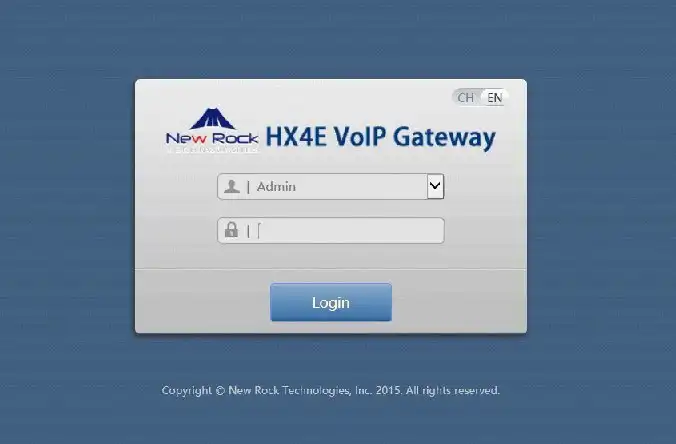
مرحله اول: ورود به کنسول وب گیتوی نیوراک
برای شروع فرآیند کانفیگ گیت وی Newrock و اتصال آن به سرور ایزابل، اولین قدم، ورود به پنل مدیریتی یا همان کنسول وب دستگاه است. برای این کار، شما به آدرس IP و رمز عبور پیشفرض دستگاه نیاز دارید.
اطلاعات ورود پیشفرض گیتویهای Newrock
گیتویهای برند Newrock معمولاً با تنظیمات IP و رمز عبور زیر از کارخانه خارج میشوند:
مدلهای سری HX4 و MX8:
آدرس IP پیشفرض:192.168.2.218
رمز عبور:hx4 یا mx8 (بسته به مدل)
مدلهای سری MX60 و MX120:
آدرس IP پیشفرض:192.168.2.240
رمز عبور:mx60 یا mx120 (بسته به مدل)
نکته مهم: برای اتصال اولیه، باید IP سیستم خود را در همین رنج (مثلاً 192.168.2.100) تنظیم کنید. در مدل های جدیدتر مثل 420G یا 440G معمولا IP از DHCP Server در شبکه دریافت میشه و رمز پیش فرض روی لیبل دستگاه نوشته میشه و یا پسورد برابر voip میشه.
سناریوی این آموزش: گیتوی Newrock HX412E
در این راهنمای آموزشی، ما از گیتوی مدل Newrock HX412E استفاده میکنیم. این دستگاه یک گیتوی ترکیبی محبوب است که ۲ پورت FXO (برای اتصال خطوط تلفن شهری) و ۲ پورت FXS(برای اتصال دستگاههای آنالوگ مانند تلفن یا فکس) در اختیار ما قرار میدهد.
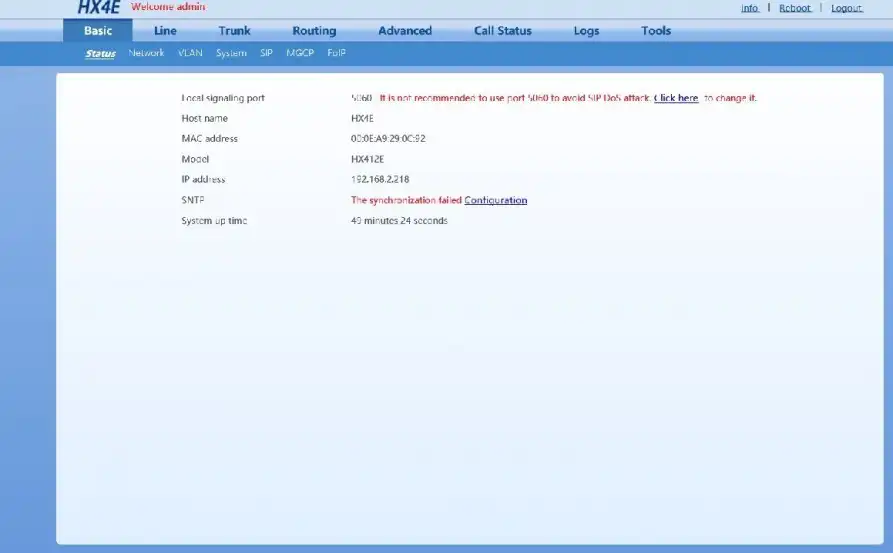
بعد از ورود صفحه زیر به شما نمایش داده می شود.
1مرحله دوم: تنظیم آدرس IP گیتوی (Static IP)
پس از ورود به کنسول، گام بعدی تنظیم آدرس IP گیتوی است تا با رنج آدرسدهی شبکه داخلی شما (و سرور ایزابل) هماهنگ شود. آدرس IP پیشفرض (192.168.2.218) صرفاً برای راهاندازی اولیه کاربرد دارد.
از منوی اصلی در بالای صفحه، روی گزینه “Basic” کلیک کنید.
از زیرمنوی باز شده، گزینه “Network” را انتخاب نمایید.
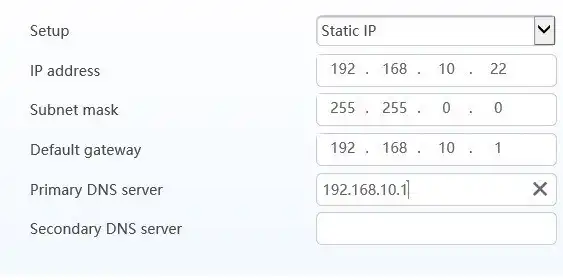
در این صفحه، تنظیمات مربوط به WAN Port (که پورت اصلی شبکه دستگاه است) را مشاهده خواهید کرد.
حالت دریافت IP را از DHCP (دریافت خودکار) به “Static IP” (آدرس ثابت) تغییر دهید.
اکنون، فیلدهای مربوط به آدرسدهی را مطابق با نقشه شبکه خودتان تکمیل کنید. (بهعنوان مثال، اگر رنج شبکه شما 192.168.1.x است، میتوانید آدرس زیر را وارد کنید):
IP Address:192.168.1.200 (آدرس IP جدید گیتوی)
Subnet Mask:255.255.255.0 (مطابق با شبکه شما)
Default Gateway:192.168.1.1 (آدرس مودم یا روتر اصلی شبکه)
پس از وارد کردن اطلاعات، تنظیمات را ذخیره کنید.
توجه: به محض ذخیره تنظیمات، دسترسی شما به گیتوی قطع خواهد شد، زیرا آدرس IP آن تغییر کرده است. برای دسترسی مجدد، باید آدرس IP جدیدی که ست کردهاید (در مثال ما 192.168.10.22) را در مرورگر خود وارد کنید.
مرحله سوم: معرفی سرور ایزابل به گیتوی (تنظیمات SIP)
پس از اینکه گیتوی Newrock را با آدرس IP جدید در شبکه خودتان مستقر کردید، زمان آن رسیده که ارتباط بین گیتوی و سرور ایزابل (Issabel) را برقرار کنید. این کار از طریق تنظیمات پروتکل SIP انجام میشود.
با استفاده از آدرس IP جدیدی که در مرحله قبل ست کردید، مجدداً وارد کنسول وب گیتوی شوید.
از منوی اصلی، گزینه “Basic” را انتخاب کنید.
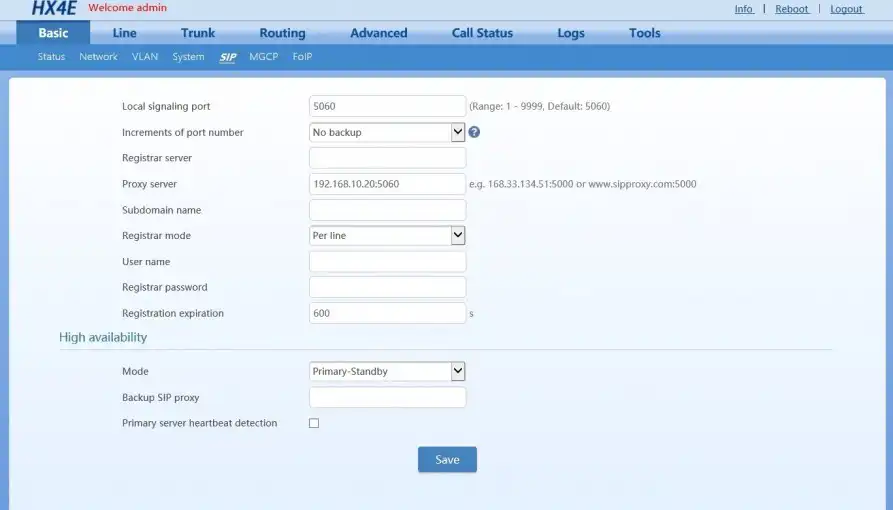
این بار از زیرمنو، روی گزینه “SIP” کلیک کنید.
در صفحه تنظیمات SIP، مهمترین قسمت فیلد “Proxy Server” است.
در این فیلد، شما باید آدرس IP سرور ایزابل خود را به همراه پورت SIP (که بهطور پیشفرض 5060 است) وارد نمایید.
فرمت وارد کردن آدرس:[آدرس IP ایزابل]:[پورت SIP]
مثال: اگر IP سرور ایزابل شما 192.168.10.200 باشد، باید در این فیلد عبارت زیر را وارد کنید: 192.168.10.20:5060
پس از وارد کردن آدرس سرور پراکسی، روی دکمه ذخیره (Save) کلیک کنید تا تغییرات اعمال شوند.
با این کار، گیتوی Newrock اکنون میداند که برای پردازش تماسها باید با کدام سرور SIP (ایزابل) در ارتباط باشد.
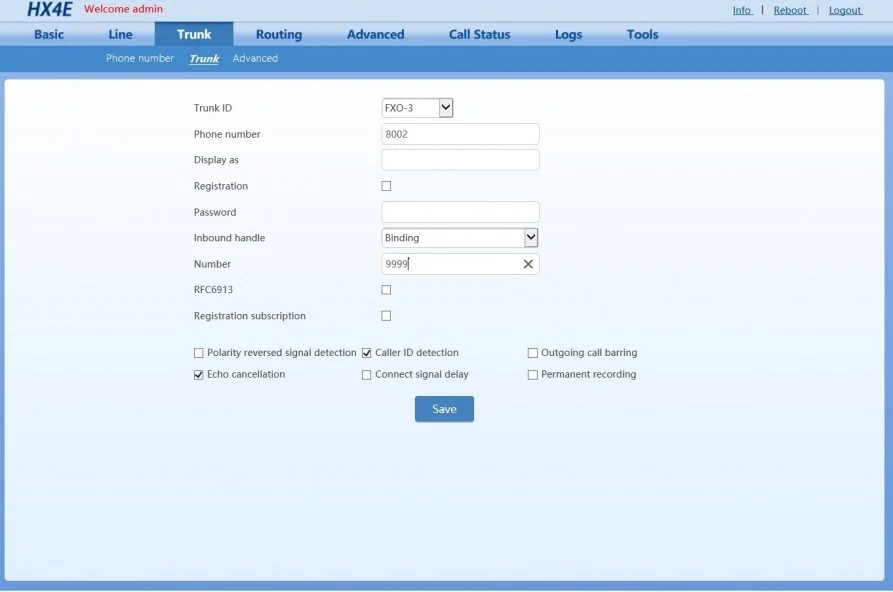
در این مرحله به منوی Trunk رفته و زیر منوی Trunk را انتخاب نموده و مقادیر را طبق شکل پر نمایید.
در این مرحله، تنظیم میکنیم که وقتی یک تماس از خط شهری وارد پورت FXO گیتوی میشود، دستگاه چه شمارهای (DID) را به سمت سرور ایزابل ارسال کند. ایزابل از طریق این شماره (DID) تشخیص میدهد که تماس را به کدام مقصد (صف، داخلی یا IVR) هدایت کند.
به منوی مربوط به پورتهای آنالوگ بروید (معمولاً در بخشی مانند “Analog” یا “Trunk” قرار دارد).
پورتی که خط شهری به آن متصل است را انتخاب کنید. (در سناریوی ما پورت سوم دستگاه HX412E که یک پورت FXO است).
تنظیمات زیر را بر اساس مقادیر نمونه وارد کنید:
Trunk Id:FXO-3 (این صرفاً یک شناسه برای پورت شماره ۳ است).
Phone Number:8002 (شمارهای که این ترانک با آن در ایزابل شناخته میشود. این شماره را بعداً هنگام تعریف ترانک در ایزابل استفاده خواهیم کرد).
Inbound handle:Binding (این مهمترین بخش است. یعنی تماس ورودی به یک شماره خاص “Bind” یا متصل شود).
Number:9999 (این همان DID است. یعنی هر تماسی که از این پورت وارد شود، با شماره 9999 به ایزابل معرفی میشود).
تنظیمات را ذخیره کنید.
مرحله پنجم: تنظیم جدول مسیریابی (Routing Table)
اکنون باید مسیر تماسهای خروجی را تعریف کنیم. یعنی به گیتوی بگوییم تماسهایی که از سمت ایزابل (IP) میآیند را به کدام پورت فیزیکی (FXO) ارسال کند تا به خط شهری متصل شوند.
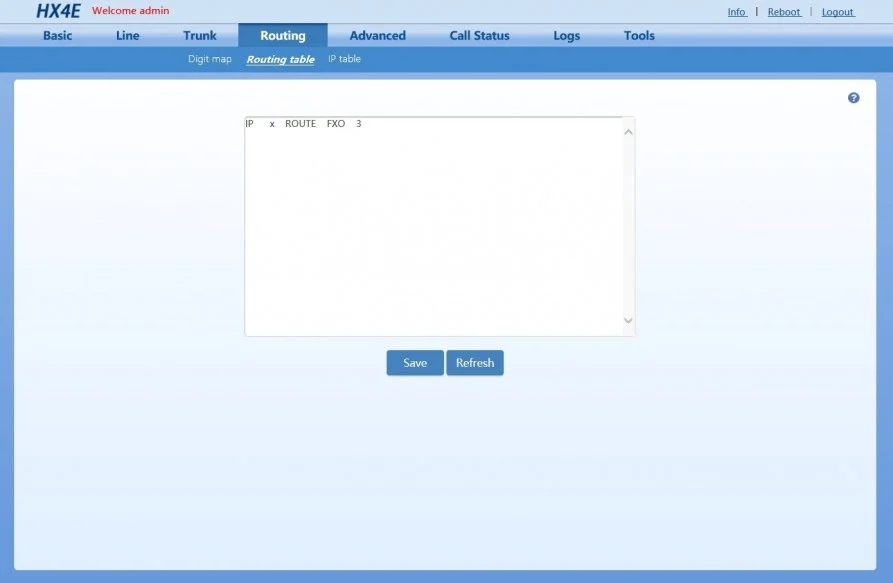
از منوی اصلی به “Routing” و سپس زیرمنوی “Routing Table” بروید.
یک ردیف مسیریابی جدید با دستور زیر ایجاد کنید:
IP x ROUTE FXO 3
تنظیمات را ذخیره نمایید.
تحلیل دستور روتینگ:
IP x: این بخش به گیتوی میگوید هر تماسی که از مبدأ IP (یعنی از سمت سرور ایزابل) دریافت شد…
ROUTE FXO 3: … آن را به سمت پورت FXO شماره 3 هدایت کن.
نکته مهم (استفاده از چند پورت):
در گیتوی HX412E، پورتهای FXO معمولاً با شمارههای ۳ و ۴ شناخته میشوند. اگر میخواهید تماسهای خروجی به صورت گردشی (Round Robin) یا به ترتیب اولویت از هر دو پورت استفاده کنند، میتوانید بازه پورتها را با خط تیره (-) مشخص کنید.
مثال برای هر دو پورت:
IP x ROUTE FXO 3-4
با این تنظیمات، گیتوی Newrock شما هم برای دریافت تماس (Inbound) و هم برای برقراری تماس (Outbound) از طریق ایزابل آماده است.
مرحله ششم: تنظیم سیگنالهای منطقهای (Tones)
یکی از مهمترین بخشها در راهاندازی گیتویهای FXO، تنظیم صحیح تُنهای مخابراتی (مانند بوق آزاد، بوق اشغال، بوق زنگ و…) متناسب با استاندارد کشور ایران است. اگر این تنظیمات به درستی انجام نشود، گیتوی در تشخیص وضعیت خط (مثلاً تشخیص اینکه تماس قطع شده یا خط اشغال است) دچار مشکل خواهد شد.
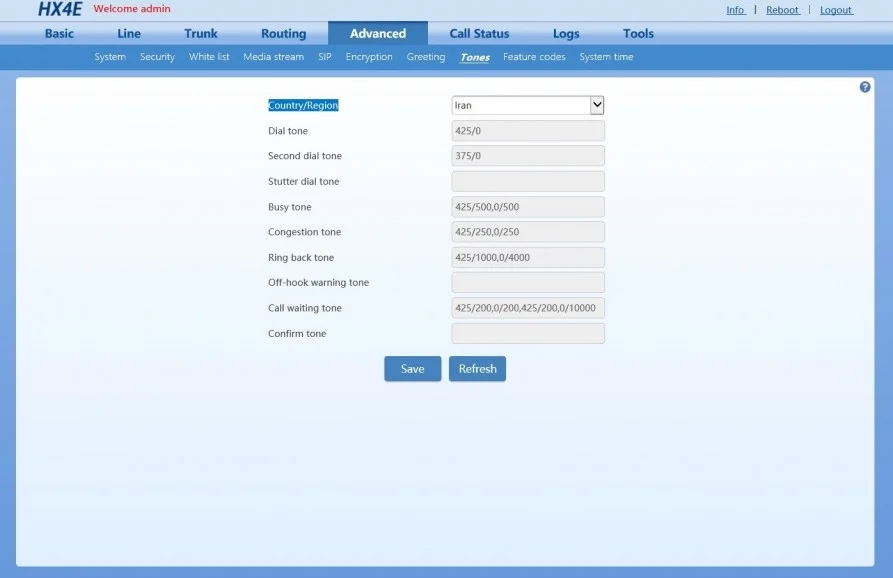
از منوی اصلی، گزینه “Advanced” را انتخاب کنید.
از زیرمنوی باز شده، روی گزینه “Tones” کلیک نمایید.
در این صفحه، گزینه “Country/Region” (کشور/منطقه) را پیدا کنید.
مقدار آن را از حالت پیشفرض (معمولاً چین یا آمریکا) به “Iran” تغییر دهید.
تنظیمات را ذخیره کنید تا گیتوی با استانداردهای مخابرات ایران هماهنگ شود.
بخش دوم: تنظیمات سرور ایزابل (ساخت ترانک SIP)
تا به اینجای کار، تمام پیکربندیهای لازم در سمت گیتوی Newrock به پایان رسیده است. در این بخش، به سراغ سرور ایزابل میرویم تا ارتباط بین ایزابل و گیتوی را برقرار کنیم. این کار از طریق تعریف یک ترانک SIP (SIP Trunk) انجام میشود.
مرحله هفتم: ایجاد ترانک SIP در ایزابل
ابتدا وارد پنل مدیریت سرور ایزابل (Issabel) خود شوید.
از منوی اصلی در سمت چپ صفحه، روی “PBX” کلیک کنید.
از زیرمنوی باز شده، گزینه “PBX Configuration” را انتخاب نمایید.
در صفحه جدید، از لیست گزینهها (معمولاً در سمت راست یا در منوی Basic)، گزینه “Trunks” را پیدا کرده و روی آن کلیک کنید.
برای ایجاد یک ترانک جدید، روی دکمه “+ Add SIP Trunk” کلیک کنید.
پس از کلیک، صفحهای با عنوان “Add SIP Trunk” برای شما باز میشود که شامل فیلدهای متعددی برای تعریف ترانک است. در ادامه، تنظیمات مربوط به این صفحه را تکمیل خواهیم کرد.
مرحله هشتم: تکمیل جزئیات ترانک SIP
در صفحه “Add SIP Trunk” که در مرحله قبل باز کردید، باید فیلدهای اصلی را برای تعریف ارتباط با گیتوی Newrock تکمیل کنیم.
1General Settings (تنظیمات عمومی)
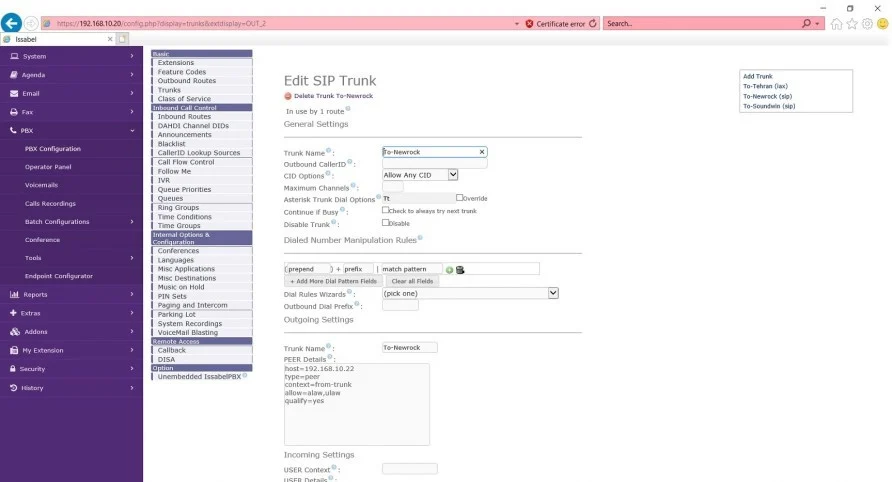
Trunk Name:To-NewRock
این فیلد، نام ترانک شما در ایزابل است. نامی انتخاب کنید که به راحتی قابل شناسایی باشد.
نکته مهم: در این صفحه دو فیلد با نام Trunk Name وجود دارد (یکی در بالا و یکی در بخش Outgoing Settings). حتماً هر دو فیلد را با یک نام یکسان (مثلاً To-NewRock) پر کنید تا در مسیریابی تماسها دچار مشکل نشوید.
Outgoing Settings (تنظیمات خروجی)
در این بخش، تنظیمات مربوط به PEER Details را وارد میکنیم. این تنظیمات به ایزابل میگوید که چطور با گیتوی Newrock صحبت کند.
کد زیر را به صورت کامل در کادر “PEER Details” کپی کنید:
host=192.168.1.200: این مهمترین خط است. در اینجا باید آدرس IP گیتوی Newrock خود را وارد کنید (همان IP استاتیکی که در مرحله دوم تنظیم کردید).
type=peer: نوع ارتباط را مشخص میکند که برای ارتباط سرور با گیتوی، حالت peer انتخاب مناسبی است.
context=from-trunk: به ایزابل میگوید تماسهایی که از این ترانک وارد میشوند را به context (بافتار) from-trunk ارسال کند تا در مرحله بعد (Inbound Routes) بتوانیم برایشان تصمیمگیری کنیم.
allow=alaw,ulaw: اولویت کدکهای صوتی را مشخص میکند. alaw و ulaw رایجترین کدکها در تلفن ثابت هستند.
qualify=yes: این دستور به ایزابل میگوید که به صورت دورهای، وضعیت آنلاین بودن گیتوی را بررسی کند. این کار برای مانیتورینگ و عیبیابی حیاتی است.
ذخیره تنظیمات
پس از وارد کردن اطلاعات بالا، به انتهای صفحه رفته و روی دکمه “Submit Changes” (ثبت تغییرات) کلیک کنید و در نهایت نوار قرمز رنگ “Apply Config” را در بالای صفحه بزنید تا تنظیمات در استریسک اعمال شوند.
برای تغییر این متن بر روی دکمه ویرایش کلیک کنید. لورم ایپسوم متن ساختگی با تولید سادگی نامفهوم از صنعت چاپ و با استفاده از طراحان گرافیک است.
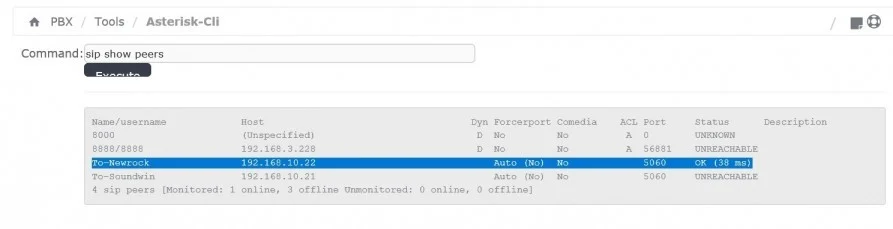
پس از ذخیره تنظیمات، باید مطمئن شویم که سرور ایزابل توانسته با گیتوی Newrock ارتباط برقرار کند. بهترین راه برای این کار، استفاده از محیط خط فرمان استریسک (Asterisk CLI) است.
از منوی ایزابل به “PBX” بروید.
سپس وارد “Tools” (ابزارها) شوید.
گزینه “Asterisk Cli” را انتخاب کنید.
در کادر Command، دستور زیر را تایپ کرده و دکمه “Execute” را بزنید:
sip show peers
اکنون که ارتباط فنی بین ایزابل و گیتوی Newrock برقرار است (طبق تست sip show peers)، باید منطق تماسها را تعریف کنیم. ما به دو نوع مسیریابی نیاز داریم:
Outbound Route (مسیر خروجی): برای اینکه کاربران داخلی (Extension ها) بتوانند با خطوط شهری تماس بگیرند.
Inbound Route (مسیر ورودی): برای اینکه تماسهایی که از خط شهری میآیند، به یک مقصد مشخص (مانند منشی تلفنی یا یک داخلی) هدایت شوند.
جمعبندی و نتیجهگیری
در این راهنمای جامع، مراحل کامل نصب و راهاندازی گیتوی Newrock بر روی سرور ایزابل را به صورت گام به گام بررسی کردیم. هدف اصلی این فرآیند، ایجاد یک پل ارتباطی پایدار بین خطوط تلفن شهری آنالوگ (FXO) و سیستم تلفنی مدرن مبتنی بر ویپ (VoIP) بود.
این فرآیند شامل سه بخش اساسی بود:
پیکربندی گیتوی Newrock: ابتدا با ورود به پنل گیتوی، تنظیمات حیاتی شبکه (Static IP)، معرفی سرور ایزابل (SIP Proxy)، تنظیم پورتهای FXO (برای مدیریت تماسهای ورودی و خروجی) و در نهایت، بومیسازی سیگنالهای مخابراتی (Tones) متناسب با استاندارد ایران را انجام دادیم.
پیکربندی سرور ایزابل: سپس در سمت ایزابل، یک ترانک SIP جدید برای برقراری ارتباط با گیتوی تعریف کردیم و با استفاده از دستور sip show peers در محیط Asterisk CLI، از برقراری موفقیتآمیز این ارتباط (وضعیت “OK”) اطمینان حاصل نمودیم.
مسیریابی تماسها: در گام نهایی، منطق مدیریت تماسها را پیادهسازی کردیم. با ساخت Outbound Route، به داخلیهای سازمان اجازه دادیم تا از طریق خطوط شهری تماس خروجی برقرار کنند و با تعریف Inbound Route بر اساس شناسه (DID)، تماسهای ورودی از خطوط شهری را به مقصدهای مشخصی مانند منشی تلفنی (IVR) یا صف تماس هدایت کردیم.
با دنبال کردن دقیق این مراحل، سیستم تلفنی شما اکنون به طور کامل قادر به مدیریت تماسهای دوطرفه از طریق گیتوی Newrock بوده و ارتباطی یکپارچه بین دنیای آنالوگ و دیجیتال را فراهم میآورد.