با استفاده از روشهای زیر میتوانید این صفحه را با دوستان خود به اشتراک بگذارید.
اندازه متن12
آموزش کامل کانفیگ رادیو وایرلس میکروتیک (SXT sq Lite5) | راهنمای تصویری اتصال شبکه بین شعب
اگر صاحب کسبوکاری در شهرهای بزرگ مانند تهران هستید و شرکت شما دارای چندین شعبه یا دفتر مختلف است، حتماً با چالش یکپارچهسازی شبکه روبرو شدهاید. برای اینکه تمام شعب بتوانند مانند یک روح در چند بدن عمل کنند، نیاز به بستری امن برای اشتراکگذاری فایلها، نرمافزارهای حسابداری، اتوماسیون، CRM و دیتابیسها دارید.
اما چطور میتوان این ارتباط را با کمترین هزینه و بالاترین کیفیت برقرار کرد؟
چرا ارتباط رادیویی (Wireless) بهترین انتخاب است؟ برای برقراری ارتباط شبکه بین دو نقطه، معمولاً سه راه پیش روی شماست:
استفاده از اینترانت و بستر مخابرات (MPLS): که معمولاً پروسه اداری طولانی و هزینه ماهانه بالایی دارد.
استفاده از خدمات شرکتهای خصوصی (ISP): که این مورد هم نیازمند پرداخت شارژ سالیانه یا ماهیانه سنگین است.
راه اندازی لینک رادیویی (پیشنهاد ما): هوشمندانهترین روش، استفاده از تجهیزات وایرلس است. در این روش شما تنها یک بار هزینه خرید تجهیزات را میپردازید و مالک همیشگی زیرساخت خود خواهید بود. بدون هیچ هزینه اشتراک ماهانه!
در این مقاله چه چیزی یاد میگیرید؟ ما در تیم فنی یاقوت تصمیم گرفتیم تا کاملترین راهنمای فارسی راه اندازی لینک وایرلس را برای شما آماده کنیم. هدف ما این است که با مطالعه این آموزش، بدون نیاز به حضور تکنسین، خودتان بتوانید ارتباط بین شعب را برقرار کنید.
در این آموزش به صورت گامبهگام و تصویری، کانفیگ رادیو وایرلس میکروتیک مدل SXT sq Lite5 (یکی از محبوبترین و بهصرفهترین رادیوهای بازار) را بررسی خواهیم کرد تا در صورت بروز هرگونه مشکل، این مقاله مرجع همیشگی شما باشد.
کانفیگ رادیو در نقش فرستنده (Access Point)
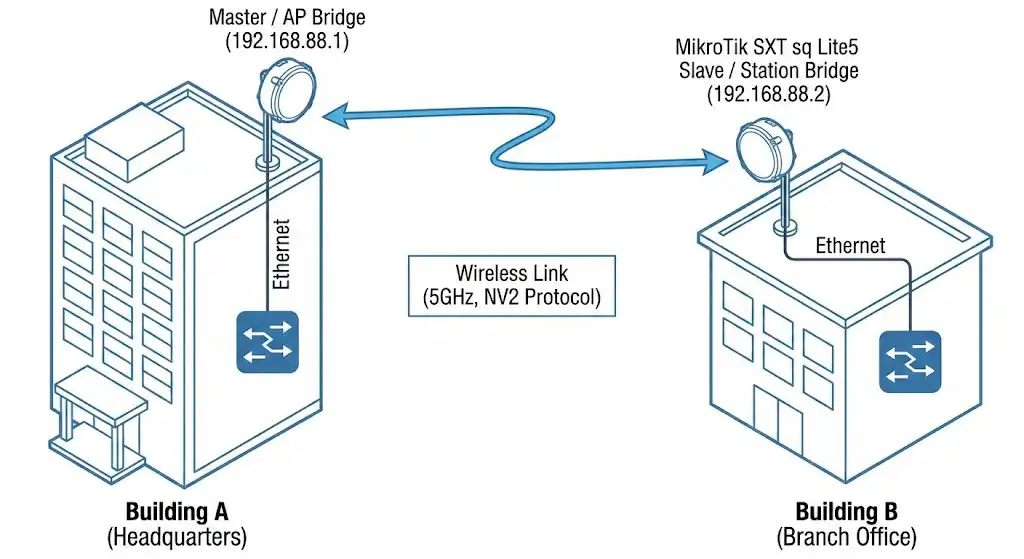
برای برقراری یک لینک رادیویی، یکی از دستگاهها باید به عنوان فرستنده (AP) و دیگری به عنوان گیرنده (Station) عمل کند. در این بخش، تنظیمات رادیوی اول (فرستنده) را انجام میدهیم.
گام ۱: ایجاد اینترفیس Bridge (یکپارچهسازی پورتها)
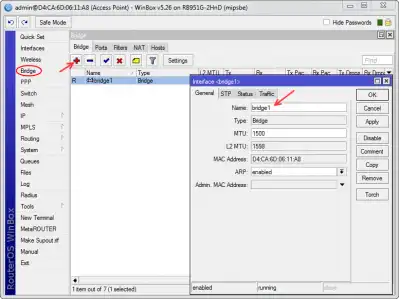
اولین و مهمترین قدم در کانفیگ هر رادیوی میکروتیک، ساخت یک Bridge است. شاید بپرسید چرا؟ به زبان ساده، بریج (Bridge) یک پل مجازی است که پورت کابل شبکه (Ethernet) را به کارت وایرلس (WLAN) متصل میکند. بدون این پل، اینترنت یا دیتای شما از کابل وارد رادیو میشود اما به آنتن نمیرسد!
برای ساخت Bridge مراحل زیر را در نرمافزار Winbox دنبال کنید:
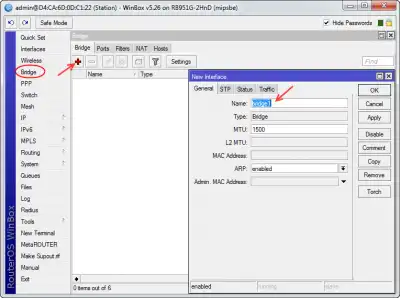
از منوی سمت چپ، روی گزینه Bridge کلیک کنید.
در پنجره باز شده، مطمئن شوید که در تب اول (یعنی تب Bridge) هستید.
روی علامت افزودن (+) کلیک کنید.
در کادر Name، یک نام دلخواه وارد کنید.
نکته: پیشنهاد میکنیم نام پیشفرض (bridge1) را تغییر ندهید تا در عیبیابیهای بعدی دچار سردرگمی نشوید.
روی دکمه OK کلیک کنید.
نکته فنی: در این مرحله فقط “ظرف” بریج ساخته شد. در مرحله بعد باید مشخص کنیم چه پورتهایی داخل این ظرف قرار بگیرند.
گام ۲: افزودن پورتهای اترنت و وایرلس به Bridge
در مرحله قبل بریج (bridge1) را ساختیم، اما این بریج هنوز خالی است و هیچ ترافیکی از آن عبور نمیکند. حالا باید به میکروتیک بگوییم که کدام پورتها اجازه دارند وارد این پل ارتباطی شوند. در واقع با این کار، مسیر عبور دیتا از کابل شبکه (Ether1) به آنتن وایرلس (Wlan1) را باز میکنیم.
برای انجام این کار، در همان پنجره Bridge مراحل زیر را طی کنید:
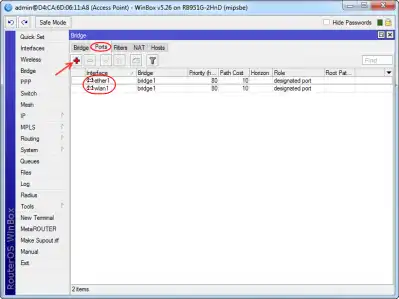
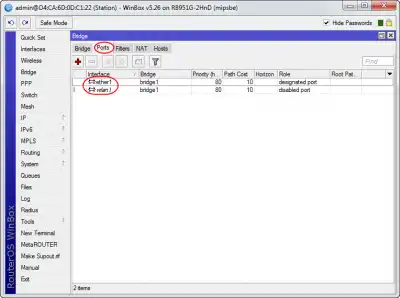
به تب دوم، یعنی تب Ports بروید.
روی علامت افزودن (+) کلیک کنید.
در پنجره باز شده، بخش Interface را باز کرده و پورت ether1 را انتخاب کنید (این پورتی است که رادیو را به شبکه داخلی یا کامپیوتر شما متصل کرده است).
مطمئن شوید که در بخش Bridge، همان bridge1 انتخاب شده باشد.
روی OK کلیک کنید.
حالا باید همین کار را برای کارت وایرلس تکرار کنید:
مجدداً روی علامت (+) کلیک کنید.
این بار در قسمت Interface، گزینه wlan1 را انتخاب کنید.
بخش Bridge همچنان روی bridge1 باشد.
دکمه OK را بزنید.
اکنون در لیست پورتها باید دو خط مشاهده کنید؛ یکی مربوط به ether1 و دیگری wlan1. این یعنی اتصال لایه ۲ برقرار شده است.
گام ۳: اختصاص IP Address به رادیوی فرستنده
برای اینکه بتوانیم به رادیو دسترسی داشته باشیم و بعداً وضعیت لینک را مانیتور کنیم، باید یک آدرس شناسایی یا همان IP Address به آن اختصاص دهیم. توجه داشته باشید که این IP باید در رنج شبکه داخلی شما باشد.
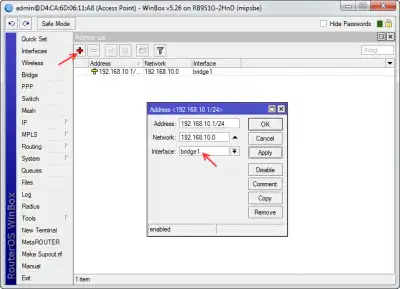
در این سناریو، رنج شبکه ما 192.168.10.0/24 است. بنابراین ما برای رادیوی فرستنده (Master)، اولین آدرس قابل استفاده یعنی 192.168.10.1 را انتخاب میکنیم.
برای اعمال این تنظیمات در Winbox:
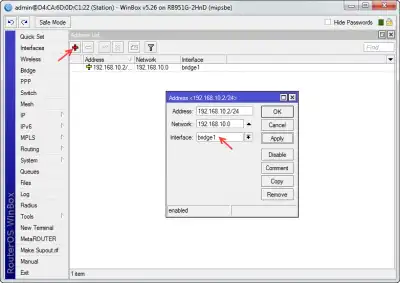
از منوی اصلی سمت چپ، گزینه IP را انتخاب کرده و سپس روی Addresses کلیک کنید.
در پنجره باز شده، روی علامت افزودن (+) کلیک کنید.
Address: در این کادر، آیپی را به همراه Subnet Mask وارد کنید.
مثال:192.168.10.1/24 (فراموش نکنید که /24 را حتماً در انتهای آیپی بنویسید).
Network: این کادر را خالی بگذارید (با زدن OK خودکار پر میشود).
Interface: این مهمترین بخش است؛ حتماً اینترفیس bridge1 (که در مرحله اول ساختید) را انتخاب کنید.
روی OK کلیک کنید.
⚠️ هشدار مهم: هرگز IP را روی پورتهای ether1 یا wlan1 تنظیم نکنید. وقتی پورتها داخل Bridge هستند، تمام تنظیمات لایه ۳ (مثل IP) باید روی خودِ Bridge اعمال شود.
گام ۴: ایجاد پروفایل امنیتی (Security Profile)
قبل از اینکه تنظیمات وایرلس را نهایی کنیم و امواج را در هوا پخش کنیم، باید یک “قفل امنیتی” برای آن بسازیم. بدون این کار، هر کسی میتواند به لینک رادیویی شما متصل شود. در میکروتیک، این تنظیمات در بخش Security Profile انجام میشود.
برای ایجاد یک رمز عبور استاندارد و ایمن:
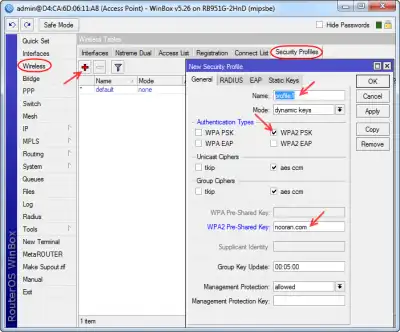
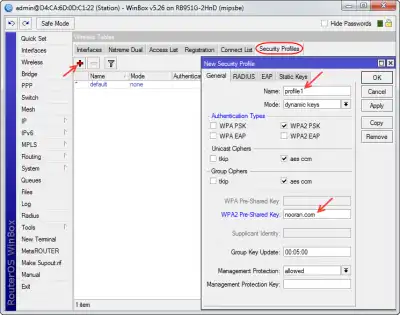
از منوی سمت چپ، وارد بخش Wireless شوید.
به تب Security Profiles بروید (دقت کنید که تب Interfaces نباشد).
روی علامت افزودن (+) کلیک کنید.
در پنجره باز شده، تنظیمات را مطابق استانداردهای روز انجام دهید:
Name: یک نام دلخواه وارد کنید (مثلاً secure-profile).
Unicast / Group Ciphers: تیک گزینههای aes-ccm را بزنید (گزینه tkip قدیمی و ناامن است).
WPA2 Pre-Shared Key: رمز عبور خود را در این کادر بنویسید (حداقل ۸ کاراکتر ترکیبی از حروف و اعداد).
روی OK کلیک کنید.
💡 نکته امنیتی: پیشنهاد میشود تیکهای مربوط به WPA PSK را نزنید و فقط از WPA2 استفاده کنید تا امنیت لینک شما در بالاترین سطح ممکن باشد.
گام ۵: پیکربندی نهایی وایرلس (Wireless Tab)
اکنون نوبت به تنظیم پارامترهای اصلی رادیو مثل نام شبکه (SSID)، فرکانس و باند کاری میرسد. این تنظیمات مشخص میکنند که رادیوی شما چگونه سیگنال را پخش کند.
برای انجام این کار، مسیر زیر را دنبال کنید:
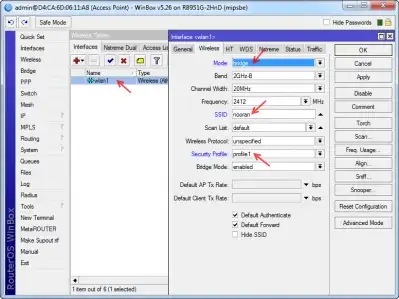
از منوی سمت چپ، روی گزینه Wireless کلیک کنید.
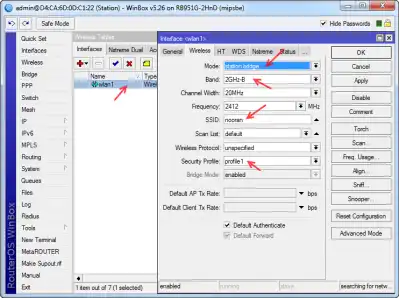
در تب Interfaces، روی نام کارت وایرلس (معمولاً wlan1) دبل کلیک کنید تا پنجره تنظیمات باز شود.
وارد تب Wireless شوید و فیلدها را به صورت زیر پر کنید:
Mode: آن را روی حالت bridge قرار دهید. (نکته: برای لینکهای پوینتتوپوینت (PTP) استفاده از مود bridge بهترین گزینه است).
Band: باند کاری رادیو را مشخص کنید.
چون دستگاه ما در این آموزش SXT sq Lite5 است، باید گزینه 5GHz-only-N (یا AC اگر دستگاه شما پشتیبانی میکند) را انتخاب کنید.
SSID: نام شبکه وایرلس خود را وارد کنید (مثلاً Yaghout-Link). این نام باید در سمت گیرنده دقیقاً همینطور وارد شود.
Security Profile: حتماً پروفایلی که در مرحله قبل ساختید (مثلاً secure-profile) را انتخاب کنید تا رمزنگاری فعال شود.
Frequency: میتوانید روی auto بگذارید، اما پیشنهاد میشود برای پایداری بیشتر، یک فرکانس خلوت را به صورت دستی انتخاب کنید.
در نهایت روی دکمه OK کلیک کنید.
فاز دوم: پیکربندی رادیوی گیرنده (Station Configuration)
حالا که تنظیمات سمت فرستنده (Access Point) به پایان رسید و سیگنال در حال پخش است، باید به سراغ رادیوی دوم برویم. این رادیو که در مقصد نصب میشود، وظیفه دریافت امواج و تحویل اینترنت یا دیتا به شبکه داخلی شما را دارد.
گام ۱: ایجاد پل ارتباطی (Bridge) در سمت گیرنده
اولین قدم در کانفیگ رادیوی Station، دقیقاً مشابه رادیوی فرستنده است. ما باید در اینجا هم یک اینترفیس Bridge بسازیم. چرا؟ چون میخواهیم وقتی دیتا از طریق وایرلس دریافت شد، بتواند به پورت کابل (Ethernet) منتقل شود و به دست شما برسد.
برای این کار در نرمافزار WinBox مراحل زیر را انجام دهید:
از منوی سمت چپ، روی گزینه Bridge کلیک کنید.
در پنجره باز شده (تب Bridge)، روی علامت افزودن (+) کلیک کنید.
یک نام برای آن انتخاب کنید (استفاده از نام پیشفرض bridge1 کاملاً مناسب است).
روی دکمه OK کلیک کنید.
💡 نکته: اگر فکر میکنید چون در رادیوی اول بریج ساختید اینجا نیازی نیست، سخت در اشتباهید! هر رادیو تنظیمات مستقل خودش را دارد و بدون بریج، ارتباط لایه ۲ در سمت گیرنده قطع خواهد بود.
گام ۲: مسیردهی ترافیک (افزودن پورتها به Bridge)
در مرحله قبل بریج را ساختیم، اما این بریج هنوز یک “اتاق خالی” است. برای اینکه اینترنت یا دیتا از آنتن دریافت شده و به کابل شبکه (و در نهایت به کامپیوتر یا سوییچ شما) برسد، باید پورتها را داخل این بریج قرار دهیم.
برای انجام این کار، در همان پنجره Bridge مراحل زیر را طی کنید:
به تب دوم، یعنی تب Ports بروید.
روی علامت افزودن (+) کلیک کنید.
در لیست باز شده (قسمت Interface)، ابتدا پورت ether1 را انتخاب کنید. (این همان پورت کابلی است که رادیو را به شبکه داخلی شما متصل میکند).
در قسمت Bridge، مطمئن شوید bridge1 انتخاب شده باشد و سپس OK را بزنید.
حالا باید مسیر وایرلس را هم باز کنید:
مجدداً روی علامت (+) کلیک کنید.
این بار در قسمت Interface، گزینه wlan1 را انتخاب کنید.
دکمه OK را بزنید.
✅ تست صحت عملکرد: پس از انجام این کار، باید در تب Ports دو سطر مشاهده کنید: یکی برای ether1 و دیگری برای wlan1. اگر یکی از اینها نباشد، ارتباط قطع خواهد بود.
گام ۳: اختصاص IP Address منحصربهفرد به گیرنده
برای اینکه بتوانید بعد از نصب رادیو روی دکل یا پشتبام، همچنان به تنظیمات آن دسترسی داشته باشید، باید یک آدرس شناسایی (IP) به آن بدهید.
نکته بسیار مهم: آدرس IP گیرنده باید با فرستنده متفاوت باشد، اما در همان رنج شبکه قرار داشته باشد.
آیپی فرستنده (که در مراحل قبل ست کردیم): 192.168.10.1
آیپی گیرنده (که الان میخواهیم ست کنیم): 192.168.10.2
برای اعمال این تنظیمات:
از منوی IP گزینه Addresses را انتخاب کنید.
روی علامت افزودن (+) کلیک کنید.
Address: آدرس IP جدید را وارد کنید. طبق سناریوی ما: 192.168.10.2/24(فراموش نکنید که /24 را حتماً بنویسید).
Network: خالی بگذارید.
Interface: حتماً اینترفیس bridge1 را انتخاب کنید.
روی OK کلیک کنید.
💡 قانون طلایی: همیشه IPها را جایی یادداشت کنید. اگر IP رادیو را فراموش کنید، برای دسترسی مجدد مجبور خواهید بود رادیو را ریست سختافزاری کنید که یعنی پاک شدن تمام تنظیمات!
گام ۴: تنظیم رمز عبور (Security Profile)
برای اینکه رادیوی گیرنده بتواند به فرستنده متصل شود، باید “کلید ورود” را در اختیار داشته باشد. دقیقاً مثل زمانی که میخواهید با موبایل به وایفای وصل شوید و باید پسورد را وارد کنید.
نکته حیاتی: تنظیمات این بخش باید دقیقاً مشابه تنظیماتی باشد که در رادیوی فرستنده (AP) انجام دادید. حتی یک کاراکتر اختلاف در رمز عبور باعث عدم برقراری ارتباط میشود.
برای ایجاد پروفایل:
از منوی Wireless به تب Security Profiles بروید.
روی علامت (+) کلیک کنید.
تنظیمات را دقیقاً مشابه سمت فرستنده وارد کنید:
Mode: روی dynamic keys.
Authentication: تیک WPA2 PSK.
Ciphers: تیک aes-ccm.
WPA2 Pre-Shared Key: همان رمز عبوری که در رادیوی اول تعریف کردید را اینجا بنویسید.
روی OK کلیک کنید.
⚠️ عیبیابی: اگر در لاگهای سیستم با خطای authentication failed مواجه شدید، ۹۹٪ دلیل آن اشتباه بودن رمز عبور یا نوع رمزنگاری در این بخش است.
گام ۵: تنظیمات وایرلس و برقراری اتصال (لحظه حقیقت)
اکنون که تمام پیشنیازها آماده است، نوبت به تنظیم رادیو برای اتصال به فرستنده میرسد. در این مرحله باید مشخصات رادیو را طوری تنظیم کنیم که دقیقاً با رادیوی فرستنده (AP) همخوانی داشته باشد.
برای انجام این کار:
از منوی Interfaces، روی نام کارت وایرلس (wlan1) دبل کلیک کنید.
وارد تب Wireless شوید و فیلدها را با دقت زیر پر کنید:
Mode: حیاتیترین گزینه همینجاست! آن را حتماً روی station bridge قرار دهید.
Band: باید دقیقاً همان باندی باشد که در فرستنده انتخاب کردید (مثلاً 5GHz-only-N). اگر این دو با هم متفاوت باشند، رادیوها همدیگر را نمیبینند.
SSID: نام شبکه وایرلس فرستنده را دقیقاً (با رعایت حروف بزرگ و کوچک) تایپ کنید.
Security Profile: پروفایلی که در مرحله قبل ساختید را انتخاب کنید.
در نهایت روی OK کلیک کنید.
💡 نکته فنی بسیار مهم: تفاوت Station و Station Bridge
شاید بپرسید چرا از مود سادهی Station استفاده نکردیم؟
مود Station: در این حالت، رادیوی شما مثل یک “روتر” عمل میکند و ارتباط در لایه ۳ (IP) برقرار میشود. یعنی مکآدرسها عبور نمیکنند.
مود Station Bridge: ما میخواهیم لینک وایرلس ما مثل یک “سیم شبکه طولانی” عمل کند (شفاف باشد). یعنی تمام اطلاعات لایه ۲ (مثل مکآدرسها) بدون تغییر عبور کنند. برای این کار حتماً باید از Station Bridge استفاده کنید.
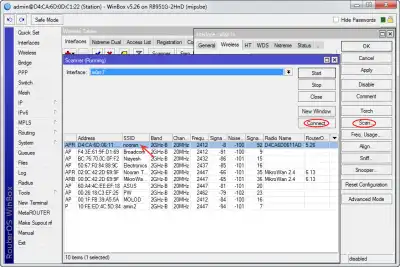
🚀 ترفند حرفهای: استفاده از دکمه Scan (روش آسانتر)
به جای اینکه SSID را دستی تایپ کنید و نگران غلط املایی باشید، میتوانید از دکمه Scan استفاده کنید:
در همان تب Wireless، روی دکمه Scan… در سمت راست کلیک کنید.
دکمه Start را بزنید تا محیط را جستجو کند.
نام شبکه (SSID) خود را در لیست پیدا کرده و روی آن کلیک کنید.
دکمه Connect را بزنید. با این کار، تمام تنظیمات فرکانس و SSID به صورت خودکار پر میشوند
فاز سوم: بررسی وضعیت اتصال و تست نهایی
تبریک میگوییم! 🎉 مراحل کانفیگ به پایان رسید. اگر تمام تنظیمات را طبق راهنما انجام داده باشید، اکنون باید لینک رادیویی شما برقرار شده باشد. اما چطور مطمئن شویم؟
گام ۱: تایید اتصال در تب Registration
مطمئنترین راه برای اینکه ببینید آیا رادیوی گیرنده (Station) توانسته به فرستنده (AP) متصل شود، چک کردن تب Registration است.
در پنجره Wireless Tables، به تب Registration بروید.
اگر لیست خالی است، یعنی ارتباط برقرار نشده است (باید SSID و پسورد را چک کنید).
اگر یک ردیف جدید مشاهده کردید که مشخصات رادیوی مقابل (مثل مک آدرس و نام دستگاه) را نشان میدهد، یعنی اتصال فیزیکی وایرلس با موفقیت برقرار شده است.
💡 کاربرد مدیریتی: اگر رادیوی شما در حالت اکسس پوینت (AP) باشد، در این تب میتوانید لیست تمام دستگاههایی که به شما متصل شدهاند را ببینید و سیگنال هر کدام را جداگانه بررسی کنید.
گام ۲: تست عبور ترافیک (تست PING)
حالا که مطمئن شدیم رادیوها همدیگر را میبینند، باید تست کنیم که آیا “دیتا” هم از این لینک عبور میکند یا خیر؟ (چون هدف ما ایجاد یک ارتباط لایه ۲ شفاف بود).
برای این تست، سناریوی زیر را اجرا میکنیم:
یک لپتاپ را با کابل شبکه به پورت ether1 رادیوی فرستنده (AP) متصل کنید.
به کارت شبکه لپتاپ یک IP در رنج شبکه بدهید (مثلاً 192.168.10.10).
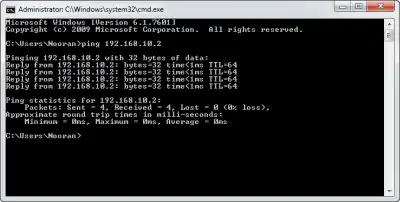
حالا سعی میکنیم آیپی رادیوی آن طرف لینک (Station) را که قبلاً 192.168.10.2 ست کرده بودیم، پینگ کنیم.
روش انجام تست:
کلید Win + R را روی کیبورد بزنید، تایپ کنید cmd و اینتر را بزنید.
در محیط سیاه رنگ، دستور زیر را تایپ کنید: ping 192.168.10.2 -t
نتیجه مورد انتظار: اگر پاسخهایی به صورت Reply from 192.168.10.2: bytes=32 time=2ms... دریافت کردید، یعنی:
کابلها سالم هستند.
بریجها (Bridges) درست کار میکنند.
لینک وایرلس کاملاً پایدار است.
نتیجهگیری نهایی در این مقاله جامع، ما توانستیم یک لینک رادیویی پوینتتوپوینت (PTP) را با استفاده از رادیوهای میکروتیک و استاندارد 802.11 (یا NV2) راهاندازی کنیم. یاد گرفتیم که چگونه:
تجهیزات را آمادهسازی و آپدیت کنیم.
اینترفیسهای Bridge بسازیم تا شبکه یکپارچه شود.
امنیت وایرلس را با WPA2 تضمین کنیم.
و در نهایت کیفیت لینک را تست کنیم.
اکنون شبکه بین دو شعبه شما متصل است و میتوانید فایلها، دوربینها و نرمافزارهای خود را به اشتراک بگذارید.
🎥 آموزش ویدیویی: کانفیگ رادیو میکروتیک به زبان ساده
گاهی اوقات دیدن مراحل به صورت عملی، یادگیری را چندین برابر آسانتر میکند. اگر در اجرای مراحل متنی دچار ابهام شدید یا ترجیح میدهید تنظیمات را در محیط واقعی نرمافزار مشاهده کنید، ویدیوی زیر برای شماست.
در این ویدیوی آموزشی منتخب، تمام مراحلی که در بالا توضیح دادیم به صورت تصویری و گامبهگام مرور میشود تا هیچ نکتهای را از قلم نیندازید.
آنچه در این ویدیو مشاهده خواهید کرد:
نحوه اتصال اولیه به رادیو
تنظیم دقیق پارامترهای وایرلس برای بهترین کیفیت
به علت پخش ویدیو از یوتیوب حتما با VPN ویدیو را تماشا کنید!