با استفاده از روشهای زیر میتوانید این صفحه را با دوستان خود به اشتراک بگذارید.
اندازه متن12
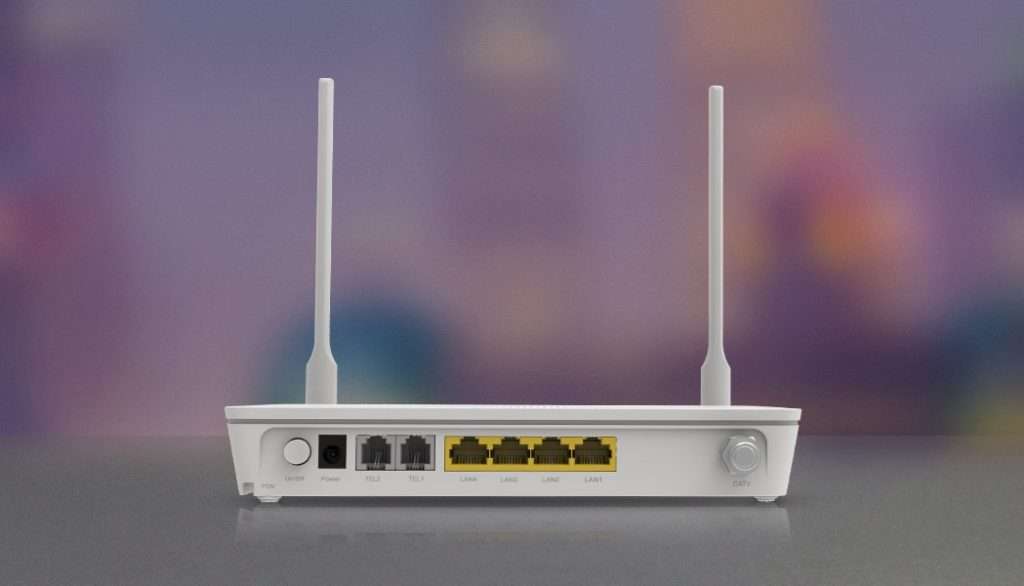
برای دسترسی به پنل مدیریتی و تنظیمات مودم فیبر نوری هواوی (ONT) که توسط شرکتهای مختلف اینترنتی (مانند مخابرات، شاتل، هایوب و غیره) در ایران استفاده میشود، شما میتوانید مراحل زیر را به دقت دنبال کنید. این راهنما شامل جزئیات تنظیمات عمومی، تغییر رمز عبور و راهکارهای رفع مشکلات در صورت فراموشی رمز عبور است.
1. اتصال به مودم فیبر نوری هواوی و دسترسی به پنل مدیریتی
ابتدا مودم خود را از طریق یکی از روشهای زیر به دستگاه خود متصل کنید:
Wi-Fi: اگر مودم شما Wi-Fi را فعال کرده است، میتوانید از طریق شبکه بیسیم به آن متصل شوید.
کابل LAN: از کابل شبکه (Ethernet) برای اتصال مستقیم به مودم استفاده کنید.
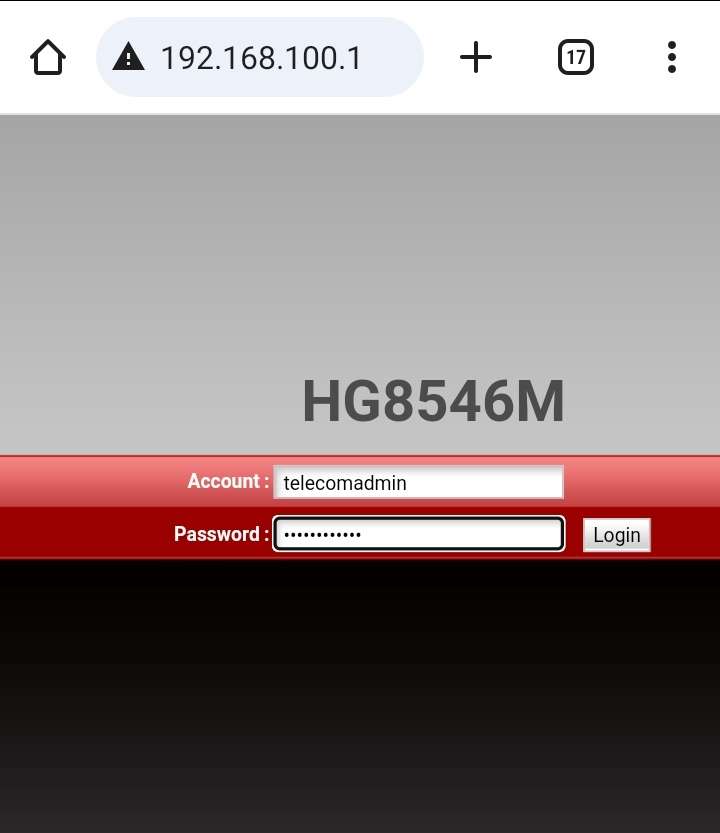
پس از اتصال به شبکه مودم، مرورگر وب خود را باز کنید و آدرس IP پیشفرض مودم را در نوار آدرس وارد کنید. آدرس معمول مودمهای فیبر نوری هواوی به شرح زیر است:
192.168.100.1 یا 192.168.1.1
پس از وارد کردن آدرس، صفحه ورود به پنل مدیریتی مودم نمایان میشود.
2. وارد کردن نام کاربری و رمز عبور پیشفرض
برای ورود به پنل مدیریتی، به نام کاربری و رمز عبور نیاز دارید. در اغلب مودمهای فیبر نوری هواوی که توسط ISPهای ایرانی ارائه میشود، نام کاربری و رمز عبور پیشفرض به شرح زیر است:
نام کاربری: telecomadmin
رمز عبور: admintelecom
در صورتی که این اطلاعات کار نکرد، میتوانید از ترکیبهای زیر استفاده کنید:
نام کاربری: admin
رمز عبور: admintelecom
این اطلاعات پیشفرض معمولاً توسط شرکتهای اینترنتی مانند مخابرات، شاتل و هایوب برای مودمهای هواوی تنظیم شدهاند.
3. تغییر رمز عبور پیشفرض برای امنیت بیشتر
به محض وارد شدن به پنل مدیریتی، برای افزایش امنیت بهتر است رمز عبور پیشفرض را تغییر دهید. برای این کار مراحل زیر را انجام دهید:
وارد بخش System یا Administration شوید.
به قسمت Change Password یا مشابه آن بروید.
در این بخش، رمز عبور جدید خود را وارد کنید و آن را تایید کنید.
نکته: برای حفظ امنیت، توصیه میشود رمز عبور جدید ترکیبی از حروف بزرگ، حروف کوچک، اعداد و نمادها باشد.
4. راهحل در صورت فراموشی یا عدم دسترسی به رمز عبور
اگر رمز عبور را تغییر دادهاید و حالا آن را فراموش کردهاید، دو راه برای بازگشت به تنظیمات کارخانه وجود دارد:
ریست کردن مودم به تنظیمات کارخانه:
دکمه Reset در پشت یا زیر مودم خود را به مدت ۱۰ تا ۱۵ ثانیه نگه دارید.
پس از ریست شدن، مودم به تنظیمات اولیه باز میگردد و میتوانید از نام کاربری و رمز عبور پیشفرض برای ورود به پنل مدیریتی استفاده کنید.
پس از این کار، میتوانید رمز عبور جدیدی برای پنل مدیریتی تنظیم کنید.
تماس با پشتیبانی ISP:
اگر رمز عبور پیشفرض تغییر یافته باشد و یا تنظیمات خاصی توسط شرکت اینترنتی برای شما تعیین شده باشد، باید با پشتیبانی فنی ISP خود تماس بگیرید. آنها اطلاعات ورود جدید یا راهحلهای دیگر را در اختیارتان قرار خواهند داد.
5. پیکربندی اینترنت و تنظیمات اضافی
پس از ورود به پنل مدیریتی، شما میتوانید تنظیمات مختلف مودم خود را انجام دهید:
تنظیمات PPPoE: در صورتی که اتصال اینترنت شما از نوع PPPoE باشد، میتوانید تنظیمات مربوط به نام کاربری و رمز عبور PPPoE را وارد کنید.
تنظیمات DHCP: اگر مودم شما بهطور خودکار آدرس IP به دستگاههای متصل اختصاص میدهد، میتوانید این بخش را تنظیم یا تغییر دهید.
تنظیمات Wi-Fi: اگر مودم شما قابلیت Wi-Fi دارد، میتوانید تنظیمات مربوط به شبکه بیسیم، رمز عبور Wi-Fi، کانال و … را تغییر دهید.
6. مشکلات رایج و راهکارها
اگر با مشکلاتی مانند عدم اتصال به اینترنت، عدم دسترسی به پنل مدیریتی یا کندی سرعت مواجه شدید، میتوانید این مراحل را امتحان کنید:
بررسی کابلها و اتصالات: اطمینان حاصل کنید که همه کابلها به درستی متصل شدهاند.
بررسی سیگنال Wi-Fi: اگر از شبکه بیسیم استفاده میکنید، ممکن است سیگنال ضعیف باشد. سعی کنید مودم را در مکانی با سیگنال بهتر قرار دهید.
ریست کردن مودم: در صورتی که مشکل ادامه پیدا کند، مودم را به تنظیمات کارخانه بازگردانید و دوباره تنظیمات آن را انجام دهید.
7. پشتیبانی و تماس با ISP
اگر تمامی مراحل بالا را انجام دادهاید و هنوز مشکل شما حل نشده است، تماس با پشتیبانی فنی ISP ضروری است. بیشتر شرکتهای اینترنتی (مانند مخابرات، شاتل، هایوب) خدمات پشتیبانی آنلاین و تلفنی برای راهنمایی کاربران دارند.
با انجام این مراحل، شما میتوانید به راحتی مودم فیبر نوری هواوی خود را مدیریت و پیکربندی کنید و از اینترنت با سرعت و کیفیت بالا استفاده نمایید.