آیا بعد از به روزرسانی ویندوز 11 با مشکل حالت تاریک و فلشبنگ روبرو شدهاید؟ نگران نباشید، تنها نیستید! بسیاری از کاربران پس از دریافت آخرین آپدیتهای ویندوز 11، از این مشکلات آزاردهنده شکایت دارند. در این مقاله به بررسی این مسائل و راهحلهای احتمالی میپردازیم.
مشکل حالت تاریک در ویندوز 11: چه خبر است؟
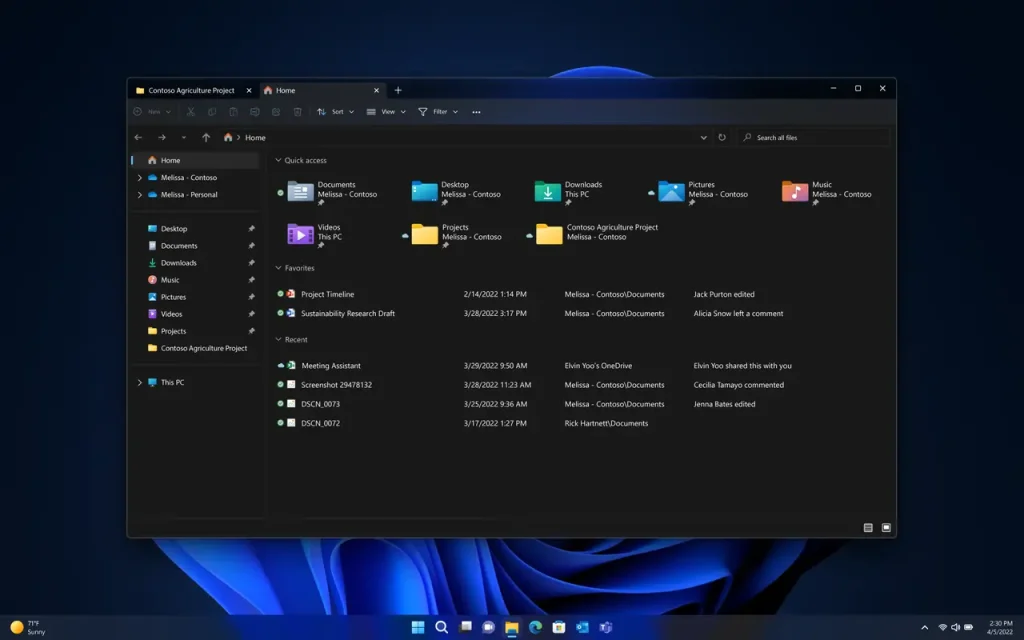
حالت تاریک (Dark Mode) یکی از محبوبترین ویژگیهای ویندوز 11 است که به کاربران امکان میدهد تا با کاهش نور صفحه نمایش، از خستگی چشم جلوگیری کنند و تجربه کاربری بهتری در محیطهای کمنور داشته باشند. با این حال، پس از به روزرسانی ویندوز 11، برخی از کاربران گزارش دادهاند که حالت تاریک به درستی کار نمیکند. این مشکل میتواند به شکلهای مختلفی بروز کند:
برنامهها به طور ناگهانی از حالت تاریک به حالت روشن تغییر میکنند.
قسمتهایی از رابط کاربری، مانند نوار وظیفه یا منوی استارت، به رنگ سفید درخشان در میآیند.
تنظیمات حالت تاریک به طور خودکار غیرفعال میشوند.
فلشبنگ ویندوز 11: یک شوخی ناخوشایند!
مشکل دیگری که پس از به روزرسانی ویندوز 11 گریبانگیر برخی از کاربران شده، پدیده “فلشبنگ” (Flashbang) است. فلشبنگ به معنای نمایش ناگهانی یک صفحه سفید درخشان است که میتواند بسیار آزاردهنده و حتی برای برخی افراد ناراحتکننده باشد. این اتفاق معمولاً هنگام باز کردن برنامهها، تغییر بین پنجرهها یا حتی هنگام راهاندازی سیستم رخ میدهد.
علت اصلی این مشکلات چیست؟
متاسفانه، مایکروسافت هنوز علت دقیق این مشکلات را به طور رسمی اعلام نکرده است. با این حال، برخی از کارشناسان معتقدند که این باگها ممکن است به دلیل ناسازگاریهای نرمافزاری، درایورهای قدیمی یا مشکلات مربوط به حافظه پنهان (Cache) سیستم عامل باشند. گاهی اوقات، تداخل بین برنامههای مختلف نیز میتواند باعث بروز این مسائل شود. اگر به دنبال ارتقا سیستم خود هستید پیشنهاد میکنیم نگاهی به مقاله Ryzen 7 9850X3D: توان 120W در اسناد فاش شد بیاندازید.
راه حلهای احتمالی برای رفع مشکل حالت تاریک و فلشبنگ
خوشبختانه، راه حلهای مختلفی وجود دارد که میتوانید برای رفع این مشکلات امتحان کنید:
1. به روزرسانی درایور کارت گرافیک: درایورهای قدیمی یا ناسازگار میتوانند باعث بروز مشکلات تصویری مختلفی شوند. مطمئن شوید که آخرین نسخه درایور کارت گرافیک خود را از وبسایت سازنده (Nvidia، AMD یا Intel) دانلود و نصب کردهاید.
2. پاک کردن حافظه پنهان (Cache) ویندوز: فایلهای موقت و حافظه پنهان میتوانند باعث ایجاد اختلال در عملکرد سیستم عامل شوند. برای پاک کردن حافظه پنهان، میتوانید از ابزار Disk Cleanup ویندوز استفاده کنید.
3. اسکن سیستم برای یافتن بدافزار: بدافزارها میتوانند باعث بروز مشکلات مختلفی در سیستم عامل شوند، از جمله مشکلات مربوط به نمایش تصویر. سیستم خود را با یک آنتیویروس معتبر اسکن کنید.
4. اجرای عیبیاب (Troubleshooter) ویندوز: ویندوز 11 دارای ابزارهای عیبیابی داخلی است که میتوانند به شناسایی و رفع مشکلات رایج کمک کنند. میتوانید عیبیابهای مربوط به نمایش تصویر و عملکرد سیستم را اجرا کنید.
5. بررسی تنظیمات حالت تاریک: مطمئن شوید که تنظیمات حالت تاریک به درستی پیکربندی شدهاند. به تنظیمات > شخصیسازی > رنگها بروید و مطمئن شوید که گزینه “Choose your mode” روی “Dark” تنظیم شده است.
6. بازگرداندن سیستم به یک نقطه بازیابی (System Restore): اگر اخیراً به روزرسانی ویندوز 11 را نصب کردهاید و بلافاصله پس از آن با این مشکلات روبرو شدهاید، میتوانید سیستم خود را به یک نقطه بازیابی قبل از نصب آپدیت بازگردانید.
7. به روزرسانی ویندوز 11: بررسی کنید که آیا آپدیت جدیدی برای ویندوز 11 در دسترس است یا خیر. مایکروسافت ممکن است با یک آپدیت جدید، این مشکلات را برطرف کرده باشد. برای اطلاع از روشهای افزایش سرعت سیستم، میتوانید مقاله “بهبود عملکرد کامپیوتر با چند ترفند ساده” را مطالعه کنید.
نتیجهگیری
مشکلات حالت تاریک و فلشبنگ پس از به روزرسانی ویندوز 11 میتواند بسیار آزاردهنده باشد، اما خوشبختانه راه حلهای مختلفی برای رفع این مسائل وجود دارد. با امتحان کردن راه حلهای ذکر شده در این مقاله، میتوانید به احتمال زیاد این مشکلات را برطرف کنید و از تجربه کاربری بهتری در ویندوز 11 لذت ببرید. اگر هیچ یک از این راه حلها کارساز نبود، میتوانید با پشتیبانی مایکروسافت تماس بگیرید و از آنها کمک بخواهید.
منبع اصلی: Tom’s Hardware