AMD FSR4: جهشی بزرگ در دنیای گیمینگ، اما کافی است؟
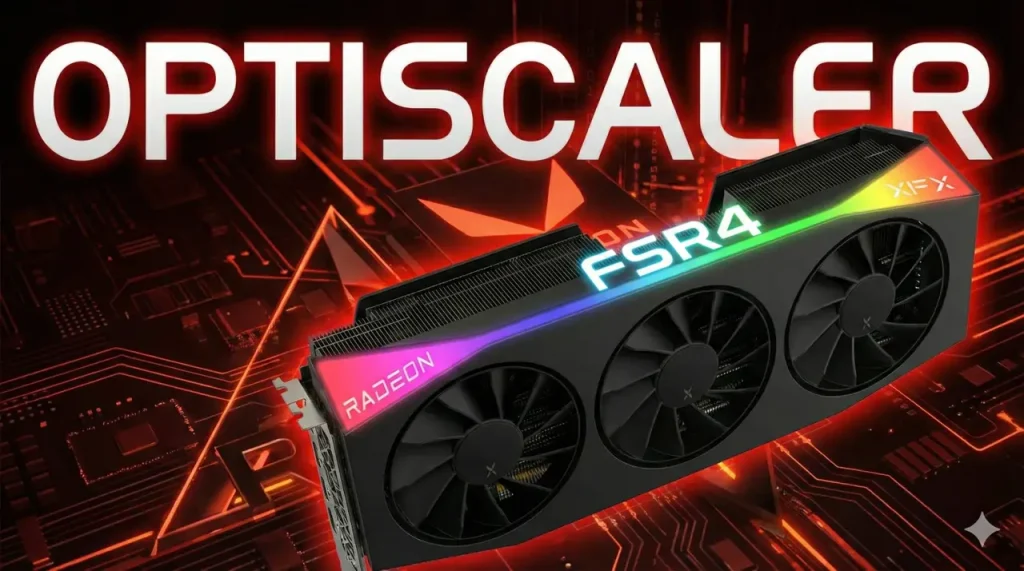
آیا به دنبال افزایش نرخ فریم در بازیهای خود هستید؟ آیا میخواهید از جدیدترین فناوریهای ارتقاء تصویر AMD بهرهمند شوید؟ در این مقاله، به طور کامل به راهنمای AMD FSR4 میپردازیم و نحوه نصب و بهینهسازی Optiscaler را آموزش میدهیم.
AMD با معرفی FSR4 در کنار کارت گرافیک 9070 XT در ماه می، بالاخره تا حد زیادی رقابت را در بازار کارتهای گرافیک مجزا برابر کرد. این فناوری، نابرابری ویژگیها را در مقایسه با رقیب خود، Nvidia، که تقریباً 7 سال طول کشیده بود، برطرف کرد. اما، اگرچه FSR4 شکاف کیفیت را با مدل Transformer DLSS انویدیا کاهش داد، اما هنوز در یک بخش حیاتی عقب است: پشتیبانی از بازیها.
وضعیت فعلی پشتیبانی از بازیها: AMD FSR4 در برابر NVIDIA DLSS
AMD در زمان عرضه، از پشتیبانی FSR4 در بیش از 30 بازی تبلیغ کرد و وعده داد که در طول سال 2025، بیش از 75 بازی را پشتیبانی کند. آنها با موفقیت در ماه سپتامبر به این نقطه عطف رسیدند، زمانی که از 85+ عبور کردند. اما سوال اصلی اینجاست که آیا این تعداد کافی است؟ برای درک بهتر عملکرد و قدرت پردازشی AMD، میتوانید مقاله پردازنده گیمینگ AMD Ryzen 9850X3D: سریعترین CPU؟ را در وبلاگ ما مطالعه کنید.
FSR4 Optiscaler چیست و چگونه کار میکند؟
FSR4 Optiscaler یک فناوری ارتقاء تصویر مبتنی بر هوش مصنوعی است که رزولوشن بازیها را افزایش میدهد و در عین حال، کیفیت تصویر را حفظ میکند یا حتی بهبود میبخشد. این فناوری با تجزیه و تحلیل فریمهای بازی و استفاده از الگوریتمهای پیچیده، جزئیات از دست رفته را بازسازی میکند و تصویری واضحتر و دقیقتر ارائه میدهد.
نحوه نصب و فعالسازی AMD FSR4
نصب و فعالسازی FSR4 بسیار ساده است. در ادامه، مراحل را به طور کامل شرح میدهیم:
1. بروزرسانی درایور کارت گرافیک: ابتدا، مطمئن شوید که آخرین نسخه درایور کارت گرافیک AMD را نصب کردهاید. میتوانید آخرین درایور را از وبسایت رسمی AMD دانلود کنید.
2. بررسی سازگاری بازی: FSR4 تنها در بازیهایی که از این فناوری پشتیبانی میکنند، قابل استفاده است. لیست بازیهای پشتیبانی شده را در وبسایت AMD بررسی کنید.
3. فعالسازی در تنظیمات بازی: وارد تنظیمات گرافیکی بازی شوید و به دنبال گزینه FSR یا FidelityFX Super Resolution بگردید.
4. انتخاب حالت ارتقاء تصویر: FSR4 معمولاً دارای چندین حالت ارتقاء تصویر است، مانند Quality، Balanced و Performance. حالت مورد نظر خود را بر اساس عملکرد و کیفیت تصویر انتخاب کنید. حالت Quality معمولاً بهترین کیفیت تصویر را ارائه میدهد، در حالی که حالت Performance نرخ فریم بالاتری را ارائه میدهد.
بهینهسازی تنظیمات FSR4 برای بهترین عملکرد
برای بهینهسازی تنظیمات FSR4 و دستیابی به بهترین عملکرد، نکات زیر را در نظر بگیرید:
آزمایش حالتهای مختلف: حالتهای مختلف FSR4 را آزمایش کنید تا بهترین تعادل بین کیفیت تصویر و نرخ فریم را پیدا کنید.
تنظیم رزولوشن: رزولوشن بازی را قبل از فعالسازی FSR4 تنظیم کنید. رزولوشن پایینتر میتواند نرخ فریم را افزایش دهد، اما ممکن است کیفیت تصویر را کاهش دهد.
غیرفعال کردن سایر تنظیمات گرافیکی: برخی از تنظیمات گرافیکی پیشرفته، مانند Motion Blur و Depth of Field، میتوانند عملکرد FSR4 را تحت تاثیر قرار دهند. سعی کنید این تنظیمات را غیرفعال کنید تا عملکرد بهتری داشته باشید.
راهنمای AMD FSR4: مزایا و معایب
FSR4 مزایای زیادی دارد، از جمله:
افزایش نرخ فریم: FSR4 میتواند نرخ فریم بازیها را به طور قابل توجهی افزایش دهد، به خصوص در رزولوشنهای بالا.
بهبود کیفیت تصویر: FSR4 میتواند کیفیت تصویر را در مقایسه با رزولوشنهای پایینتر بهبود بخشد.
سازگاری گسترده: FSR4 با طیف گستردهای از کارتهای گرافیک AMD سازگار است.
اما FSR4 معایبی نیز دارد:
پشتیبانی محدود از بازیها: FSR4 هنوز به اندازه DLSS انویدیا از بازیها پشتیبانی نمیکند.
کیفیت تصویر: در برخی موارد، کیفیت تصویر FSR4 ممکن است به خوبی DLSS نباشد.
نتیجهگیری: آیا AMD FSR4 ارزش استفاده دارد؟
راهنمای AMD FSR4 نشان میدهد که این فناوری یک راهکار عالی برای افزایش نرخ فریم و بهبود کیفیت تصویر در بازیها است. با این حال، قبل از استفاده از FSR4، مطمئن شوید که بازی شما از این فناوری پشتیبانی میکند و تنظیمات را به درستی بهینهسازی کنید. اگر به دنبال ارتقا سیستم خود هستید و با مشکل مشکل رمز عبور ویندوز: راه حل ورود به ویندوز مواجه شدهاید، حتماً راه حلهای ارائه شده در وبسایت ما را بررسی کنید. به طور کلی، FSR4 یک فناوری ارزشمند است که میتواند تجربه گیمینگ شما را بهبود بخشد.
منبع اصلی: Wccftech