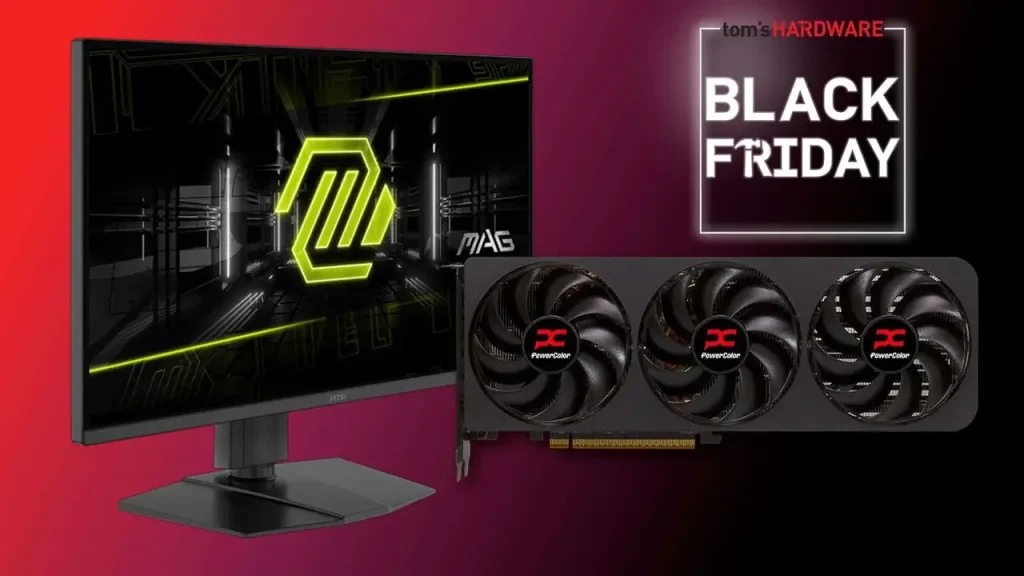
آیا قیمت بالای DDR5 شما را از ارتقا کامپیوتر شخصیتان منصرف کرده است؟ شاید وسوسه شدهاید که یک کارت گرافیک جدید را در یک کامپیوتر قدیمیتر قرار دهید. اما اگر تنظیمات اشتباه را به کار ببرید یا آن را با یک مانیتور قدیمی جفت کنید، ممکن است عملکرد و کیفیت تصویر را قربانی کنید. این مقاله به شما نشان میدهد چگونه ارتقا کارت گرافیک را به درستی انجام دهید.
چرا ارتقا کارت گرافیک مهم است؟
کارت گرافیک یکی از مهمترین اجزای یک کامپیوتر گیمینگ یا سیستمهای مورد استفاده برای کارهای گرافیکی سنگین است. ارتقا کارت گرافیک میتواند به طور قابل توجهی عملکرد سیستم شما را بهبود بخشد، به خصوص اگر کارت گرافیک فعلی شما قدیمی شده باشد. با یک کارت گرافیک جدیدتر، میتوانید بازیها را با تنظیمات گرافیکی بالاتر و نرخ فریم بهتری اجرا کنید، و همچنین از برنامههای ویرایش ویدیو و طراحی گرافیکی با سرعت بیشتری استفاده کنید.
انتخاب کارت گرافیک مناسب
قبل از اینکه برای خرید یک کارت گرافیک جدید اقدام کنید، باید مطمئن شوید که کارت گرافیک انتخابی با سیستم شما سازگار است. به موارد زیر توجه کنید:
سازگاری با مادربرد: کارت گرافیک باید با اسلات PCIe مادربرد شما سازگار باشد. اکثر کارتهای گرافیک مدرن از PCIe 3.0 یا PCIe 4.0 استفاده میکنند.
منبع تغذیه (PSU): کارت گرافیک جدید شما به یک منبع تغذیه با توان کافی نیاز دارد. مطمئن شوید که PSU شما توان مورد نیاز کارت گرافیک را تامین میکند.
فضای کیس: مطمئن شوید که کارت گرافیک جدید شما در کیس کامپیوتر شما جا میشود.
برای اطلاع از آخرین تحولات در دنیای سختافزار، میتوانید مقاله مادربرد AMD B850: رشد سریع و جایگزینی B650! را در وبلاگ ما مطالعه کنید.
تنظیمات مهم بعد از ارتقا کارت گرافیک
پس از نصب کارت گرافیک جدید، باید درایورهای آن را نصب کنید. درایورها نرمافزارهایی هستند که به سیستم عامل شما اجازه میدهند با کارت گرافیک ارتباط برقرار کند. میتوانید آخرین درایورها را از وبسایت سازنده کارت گرافیک (Nvidia یا AMD) دانلود کنید.
مانیتور مناسب برای کارت گرافیک جدید شما
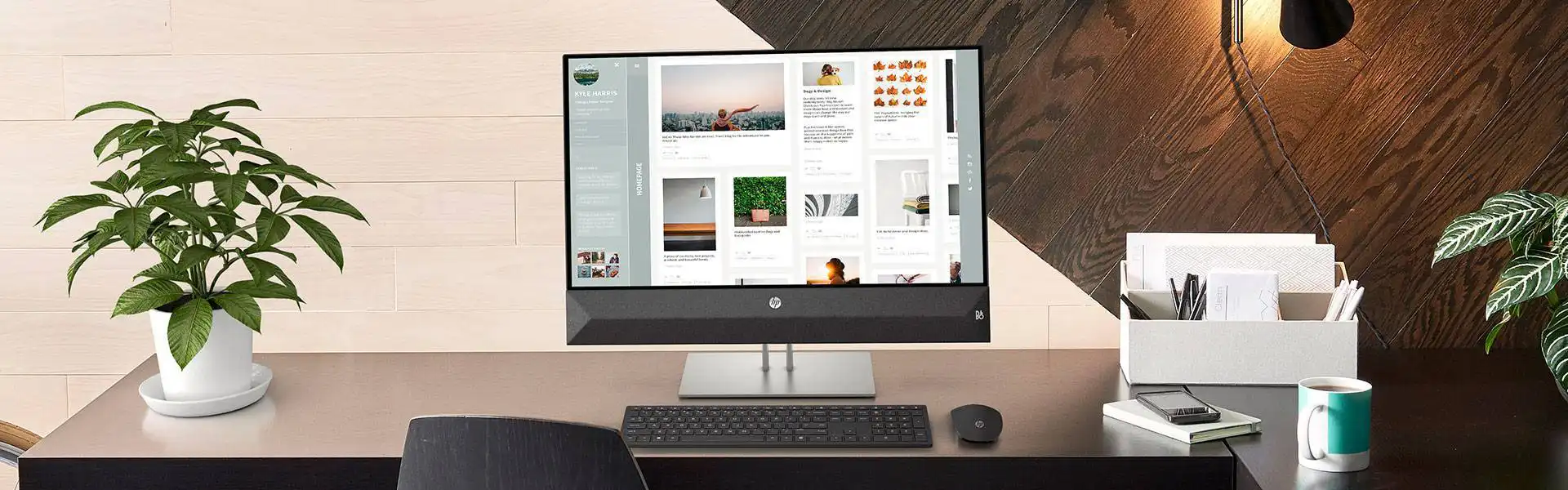
ارتقا کارت گرافیک تنها نیمی از ماجرا است. برای اینکه از حداکثر پتانسیل کارت گرافیک جدید خود استفاده کنید، باید آن را با یک مانیتور مناسب جفت کنید. اگر کارت گرافیک شما قادر به اجرای بازیها با رزولوشن 1440p یا 4K است، باید یک مانیتور با این رزولوشنها خریداری کنید. همچنین، به نرخ تازهسازی (Refresh Rate) مانیتور توجه کنید. یک مانیتور با نرخ تازهسازی بالا (مانند 144Hz یا 240Hz) تجربه بازی روانتری را ارائه میدهد.
جلوگیری از گلوگاه (Bottleneck) پردازنده
اگر پردازنده (CPU) شما قدیمی باشد، ممکن است نتواند با کارت گرافیک جدید شما همگام شود و باعث ایجاد گلوگاه شود. گلوگاه زمانی اتفاق میافتد که یک قطعه در سیستم شما عملکرد بقیه قطعات را محدود میکند. برای جلوگیری از گلوگاه، ممکن است نیاز داشته باشید که پردازنده خود را نیز ارتقا دهید.
نکات تکمیلی برای ارتقا کارت گرافیک
قبل از ارتقا کارت گرافیک، تحقیق کنید و نظرات کاربران دیگر را بخوانید.
از یک آنتی استاتیک مچ بند استفاده کنید تا از آسیب رسیدن به قطعات کامپیوتر خود جلوگیری کنید.
در صورت نیاز، از یک متخصص کمک بگیرید.
نتیجهگیری
ارتقا کارت گرافیک یک راه عالی برای بهبود عملکرد کامپیوتر شما است. با انتخاب کارت گرافیک مناسب، نصب صحیح آن و جفت کردن آن با یک مانیتور مناسب، میتوانید از حداکثر پتانسیل سیستم خود بهرهمند شوید. به یاد داشته باشید که به سازگاری قطعات و جلوگیری از گلوگاه توجه کنید تا یک تجربه بازی و کاربری بینقص داشته باشید.
منبع اصلی: Tom’s Hardware